Как поправить привязку карты, если трек лёг мимо КП
Карта привязалась, КП распознались, сплиты построены, но на краю карты трек проходит заметно мимо кружка одного КП, хотя на местности ты на нём точно отметился. Это поправимо за минуту, и разбор заново загружать не нужно.
Почему так бывает
Фото карты почти никогда не плоское: телефон чуть наклонён, лист изогнут, объектив немного растягивает края. Сайт подбирает одно преобразование «фото → местность» сразу для всех КП. В середине карты, где КП много, ошибки гасят друг друга. На краю опор мало, и даже небольшой перекос даёт заметный сдвиг, поэтому промах чаще всего на крайнем КП.
Как поправить с телефона
Скриншоты сняты на старте «Терновая, 18 октября» на примере КП 4. С любым другим номером всё так же.
Открой разбор → внизу «Настройки» → «Поправить привязку». Откроется страница привязки: сверху фото карты, под ним трек на карте местности, они делят экран пополам. Внизу всегда видна полоса с кнопкой «Сохранить».
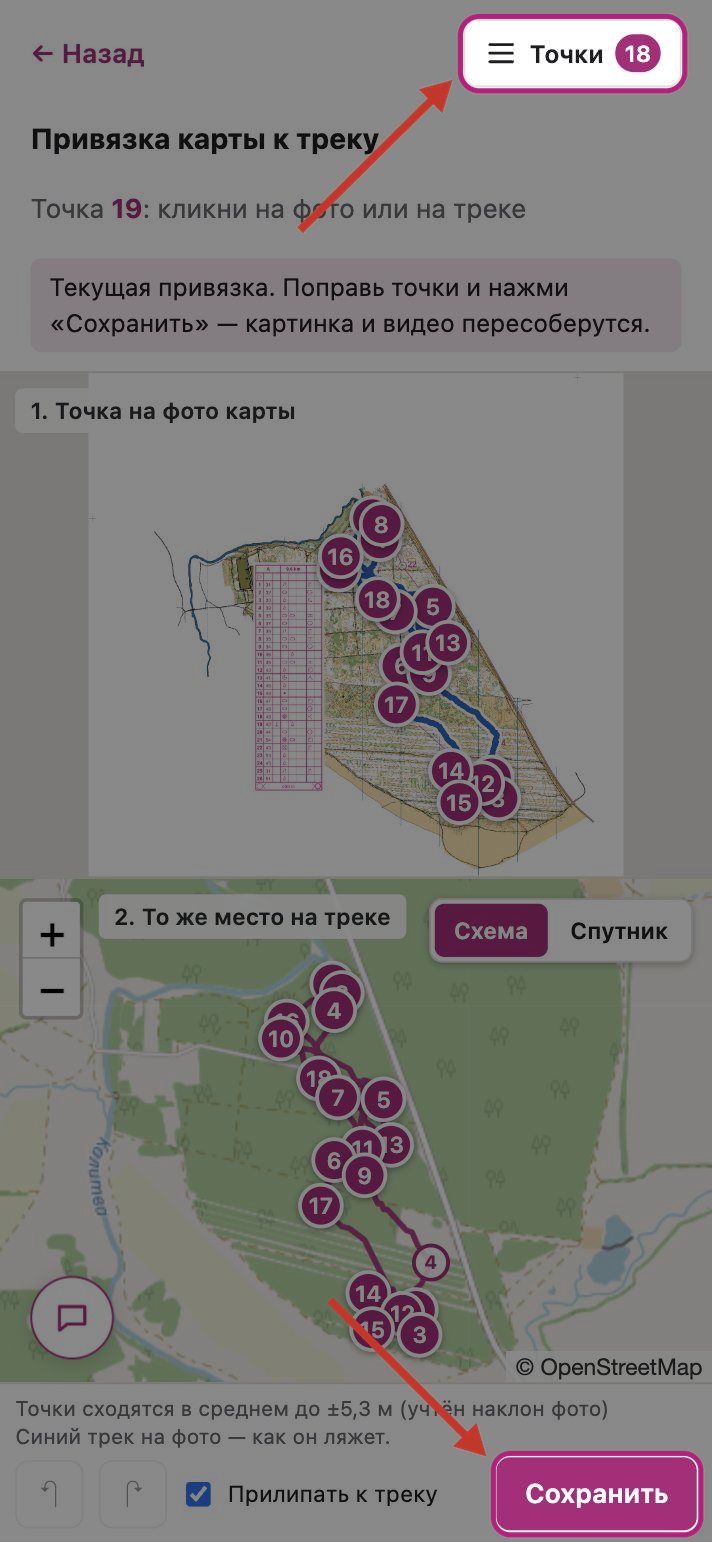
Страница привязки на телефоне: кнопка «Точки» справа вверху Нажми «Точки» справа вверху. Справа выедет полупрозрачная шторка: сверху номера КП, ниже точки, по которым карта привязана сейчас. Закрывается крестиком или нажатием мимо неё.
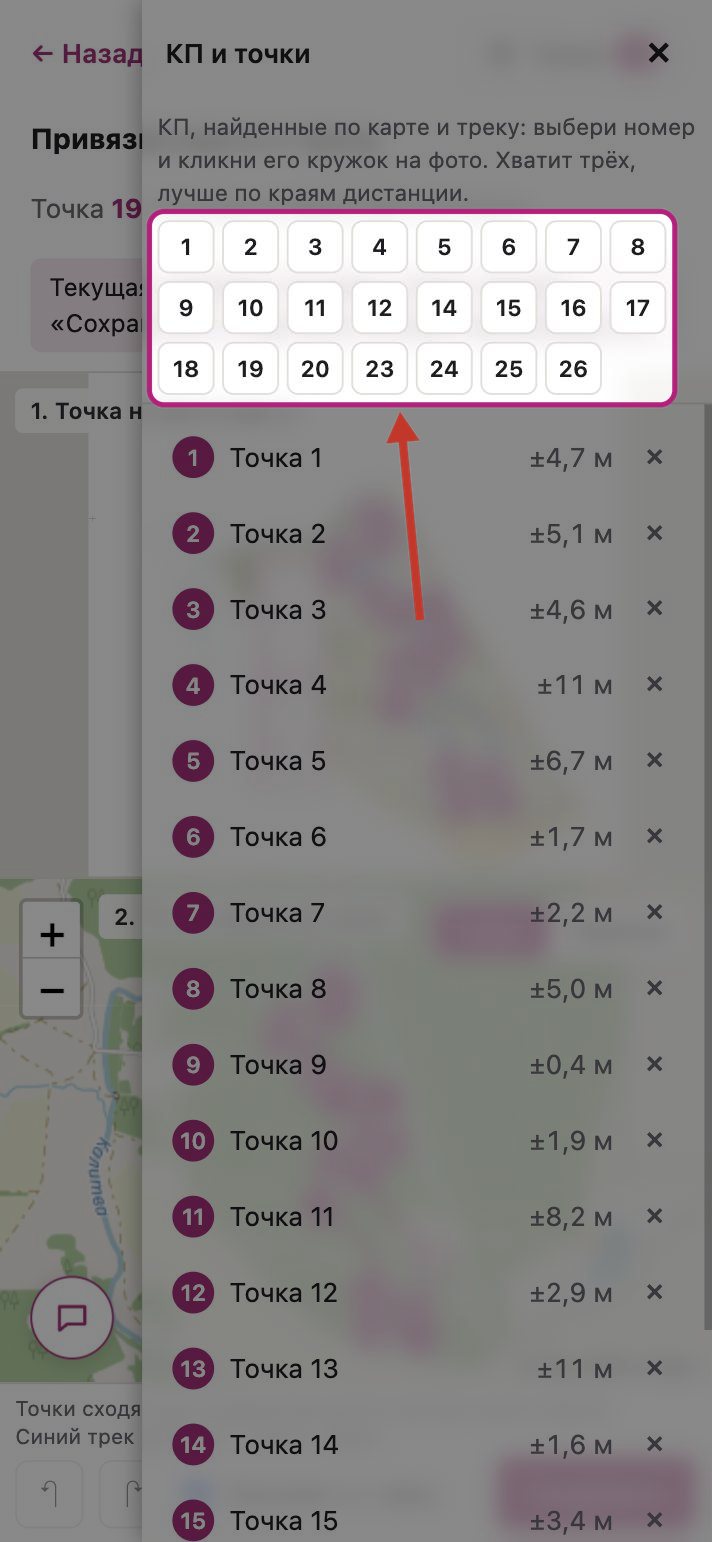
Шторка «КП и точки»: номера КП и список точек Нажми номер КП, который лёг мимо. Шторка закроется сама, а сверху появится подсказка «Кликни на фото кружок КП…». Приблизь фото двумя пальцами, чтобы кружок было хорошо видно.
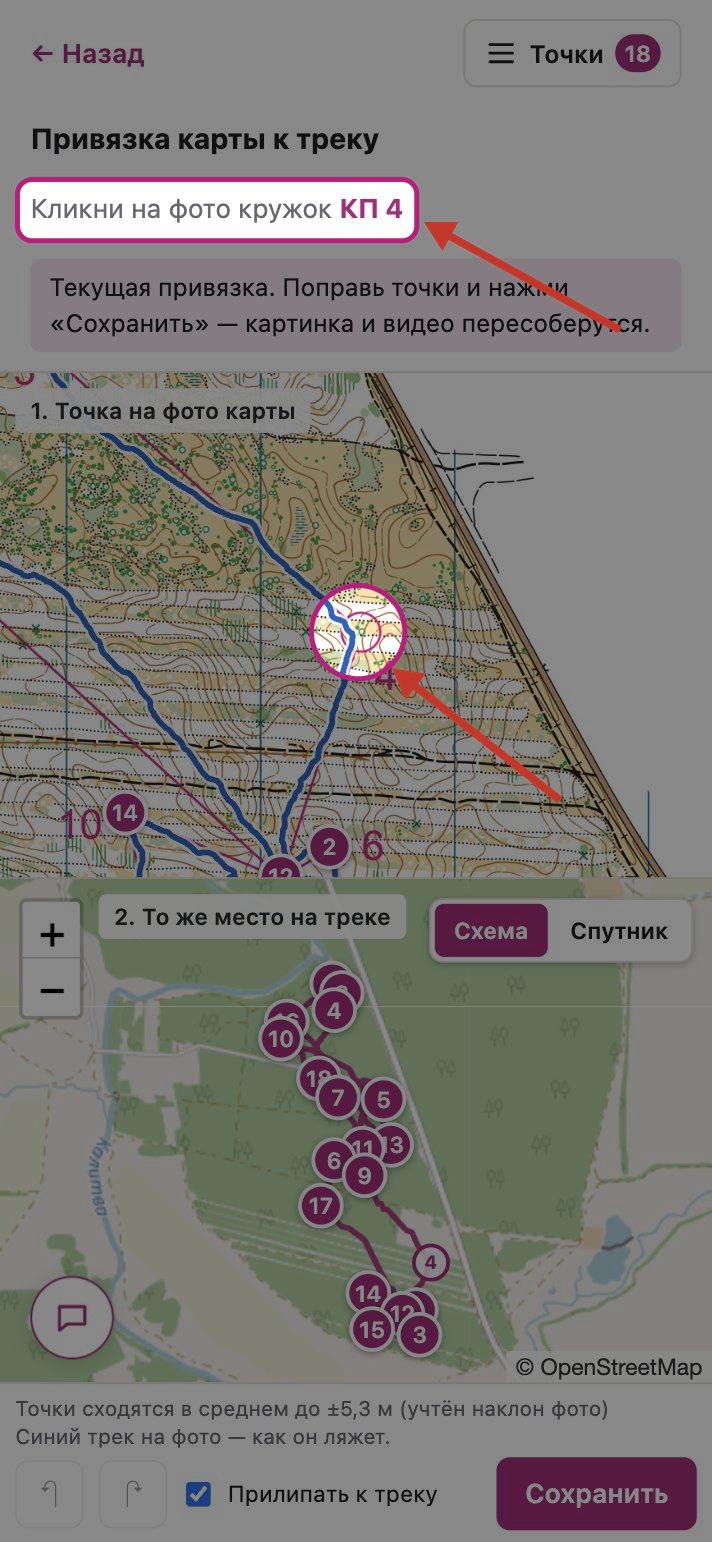
Выбран КП 4: подсказка сверху, кружок на фото, трек проходит рядом Нажми в центр кружка. В кружке появится метка с номером, на кнопке «Точки» число вырастет на одну, а синий трек на фото сразу перерисуется: так он ляжет после правки. В полосе внизу видна общая точность.
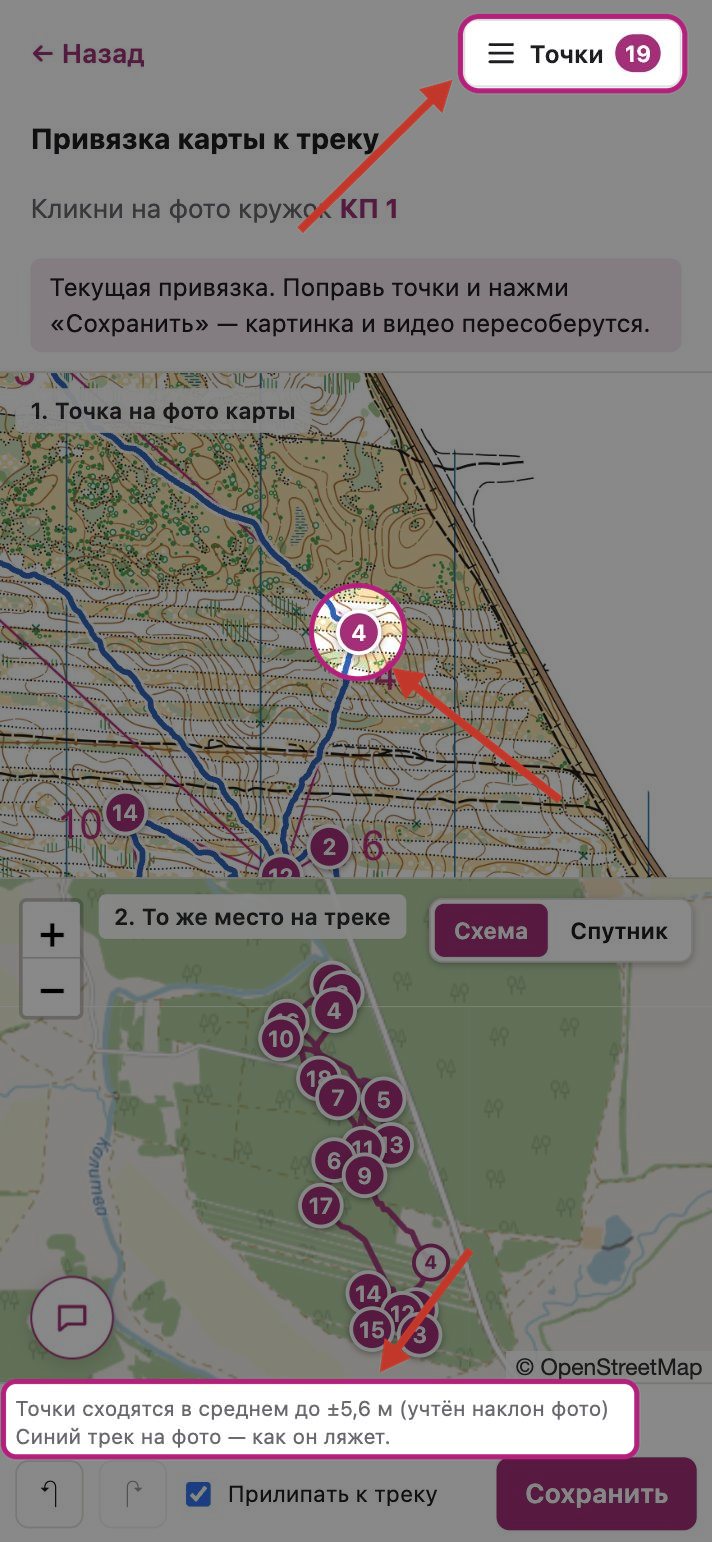
После нажатия: метка в кружке и трек через него Сайт может сразу предложить следующий номер. Если править больше нечего, просто не трогай фото. Чтобы снять выбор, открой «Точки» и нажми подсвеченный номер ещё раз. Нажал не туда — стрелка ↶ в полосе внизу отменит последнюю точку.
- Нажми «Сохранить». Картинка, сплиты и видео пересоберутся сами.
Как поправить с компьютера
Открой разбор → внизу «Настройки» → «Поправить привязку».
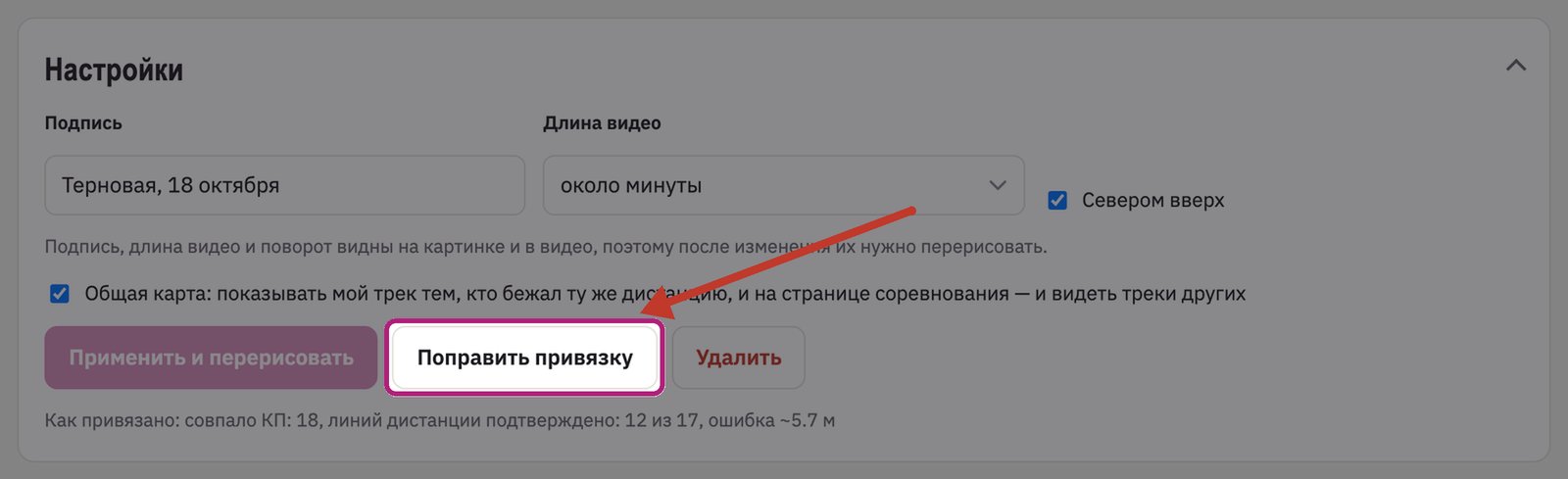
Настройки разбора: кнопка «Поправить привязку» Откроется страница привязки: слева фото карты, посередине трек на карте местности, справа сетка с номерами КП и список точек, по которым карта привязана сейчас.
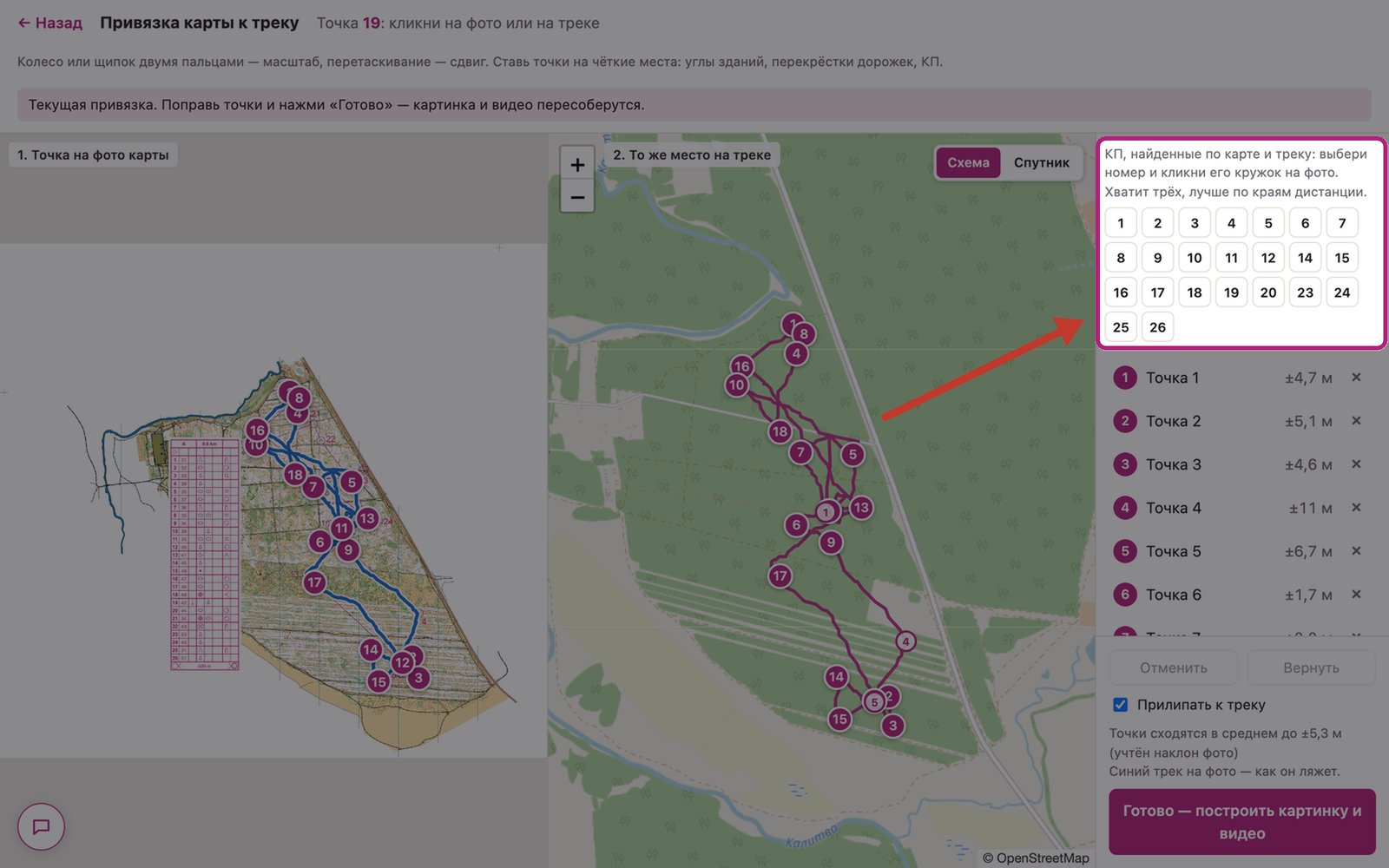
Страница привязки: сетка номеров КП справа Нажми в сетке номер КП, который лёг мимо. Кнопка подсветится, а сверху появится подсказка «Кликни на фото кружок КП…». Приблизь фото колесом мыши, чтобы кружок было хорошо видно.
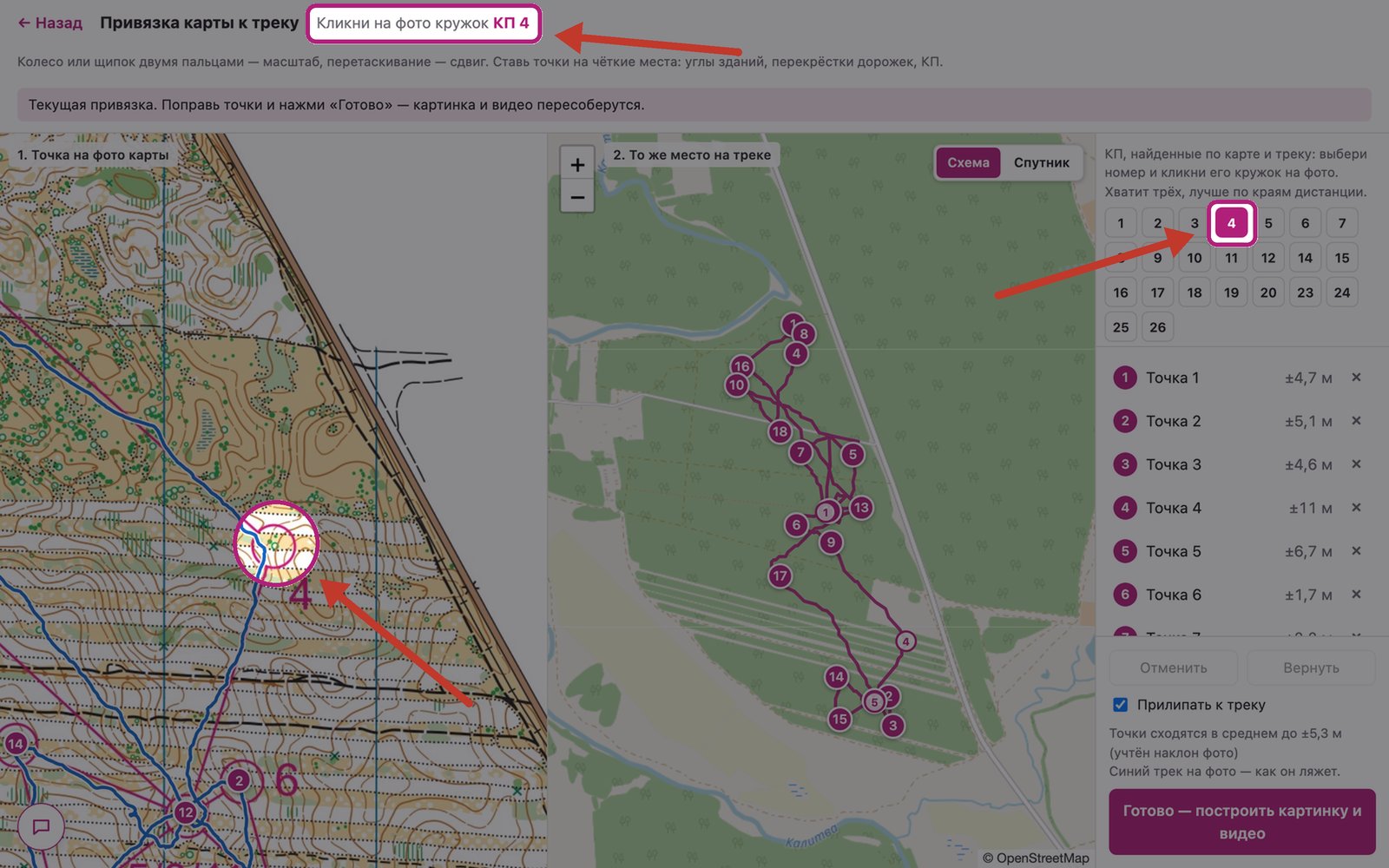
Выбран номер КП: подсказка сверху и кружок на фото Кликни в центр кружка. В кружке появится метка с номером, в списке справа — строка с этим КП, а синий трек на фото сразу перерисуется. Он показывает, как трек ляжет после правки, ещё до сохранения.
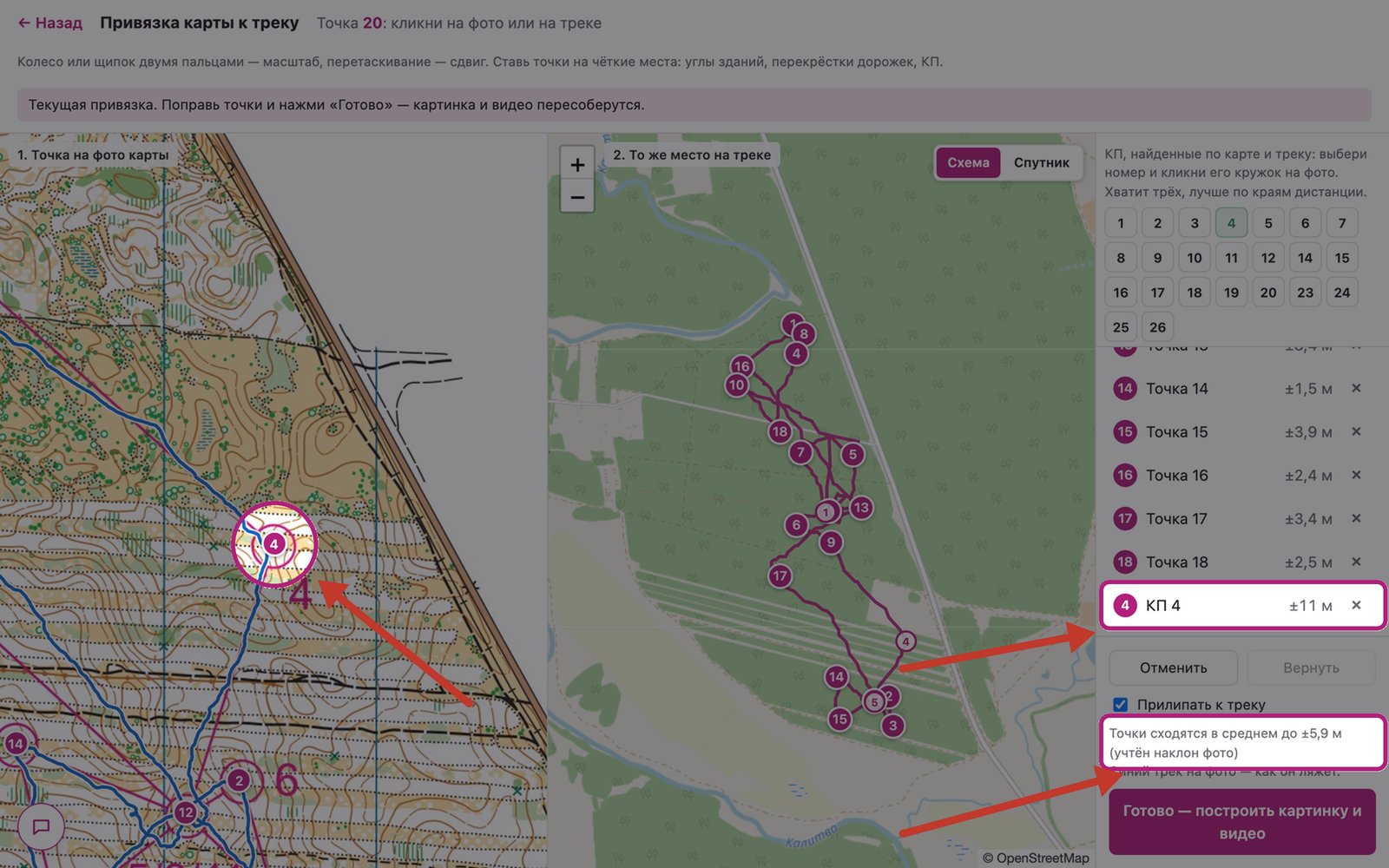
После клика: метка в кружке, строка КП в списке и общая точность Сайт может сразу предложить следующий номер. Если править больше нечего, нажми Esc.
- Нажми «Сохранить» внизу справа. Картинка, сплиты и видео пересоберутся сами.
Место КП на местности сайт уже знает: это точка трека в момент отметки. Тебе остаётся только показать, где этот КП на фото.
На что смотреть на странице привязки
- ±N м у каждой точки — насколько точка не сходится с остальными. Красное значение значит, что точка поставлена неверно: удали её крестиком.
- «Точки сходятся в среднем до ±N м» — общая точность. До 8 м отлично, до 20 м нормально.
- «Одна из точек заметно не сходится с остальными» — сайт сам подсказывает, что какая-то точка лишняя или кривая.
- «Отменить» / «Вернуть» (Cmd+Z, Shift+Cmd+Z) — если кликнул не туда. На телефоне это стрелки ↶ и ↷ в полосе под картой. Esc снимает выбор номера.
- Ставь точки по краям дистанции, а не кучей в середине: так карта ложится ровно везде.
- Если фото снято под заметным углом, нужно 6 точек и больше. Тогда сайт учитывает наклон фото, внизу появится «(учтён наклон фото)».
А если нет ни чека, ни протокола
Поправить тоже можно, есть два способа.
Номера КП, найденные по карте. Без чека сайт сам читает номера КП с карты и находит, когда трек через них прошёл. Если сплиты в разборе появились, на странице привязки будет такая же сетка номеров с подписью «КП, найденные по карте и треку». Дальше всё так же: выбрал номер, кликнул кружок на фото.
Оговорка: без чека место КП на местности сайт берёт из самого трека, где ты прошёл рядом с кружком и притормозил. Если трек на краю лёг совсем мимо, этот КП мог не найтись или получить номер по порядку (в таблице сплитов такой номер помечен). Тогда помогает второй способ.
Пара точек вручную — работает всегда. Не выбирая номер:
- кликни на фото центр кружка КП;
- затем кликни на треке место, где ты отметился (на ПК карта с треком посередине, на телефоне — под фото): обычно там трек делает петлю или останавливается.
Галочка «Прилипать к треку» включена, поэтому точка сама сядет на линию трека. Так же можно поставить любое чёткое место, которое видно и на карте, и на треке: перекрёсток дорожек, угол поляны, мостик. Если подложка мешает, переключи «Схема / Спутник» в углу карты: на спутнике видны просеки и поляны, которых нет на схеме.
Что даёт чек или протокол
С чеком или протоколом место каждого КП на местности известно точно: время отметки переносится на трек. Поэтому автопривязка уверенней и быстрее, а если выбрать три КП и кликнуть их кружки, остальные сайт найдёт по кружкам сам. И в сплитах — настоящее время и места на перегонах.
 Наведи камеру телефона